
SquirrelBak 是一款專注於提供可靠的資料夾備份與即時同步的軟體,它能夠在不同的物理位置,將新增或修改的檔案即時複製到一台閒置的電腦上,無需雲端存儲、登入或恢復操作,確保資料的安全與穩定備份。
SquirrelBak 是一款專為資料備份與同步而設計的軟體工具。它旨在幫助用戶將重要檔案從一台電腦即時地複製到另一台位於不同物理位置的電腦上。這種方式大大降低了資料遺失的風險,因為即使在網路中斷或伺服器故障的情況下,SquirrelBak 也能夠自動恢復同步過程,確保資料的完整性。
SquirrelBak 透過即時監控資料夾的變化並自動同步新增或修改的檔案,即使在網路或伺服器中斷後也能自動恢復同步,無需人工介入。
它允許用戶將舊的或未使用的電腦轉化為遠端備份機器,無需額外成本,同時用戶擁有完全的控制權,可以選擇要備份的資料夾,並且備份過程中的資料只流向單向,不會對網路構成威脅。
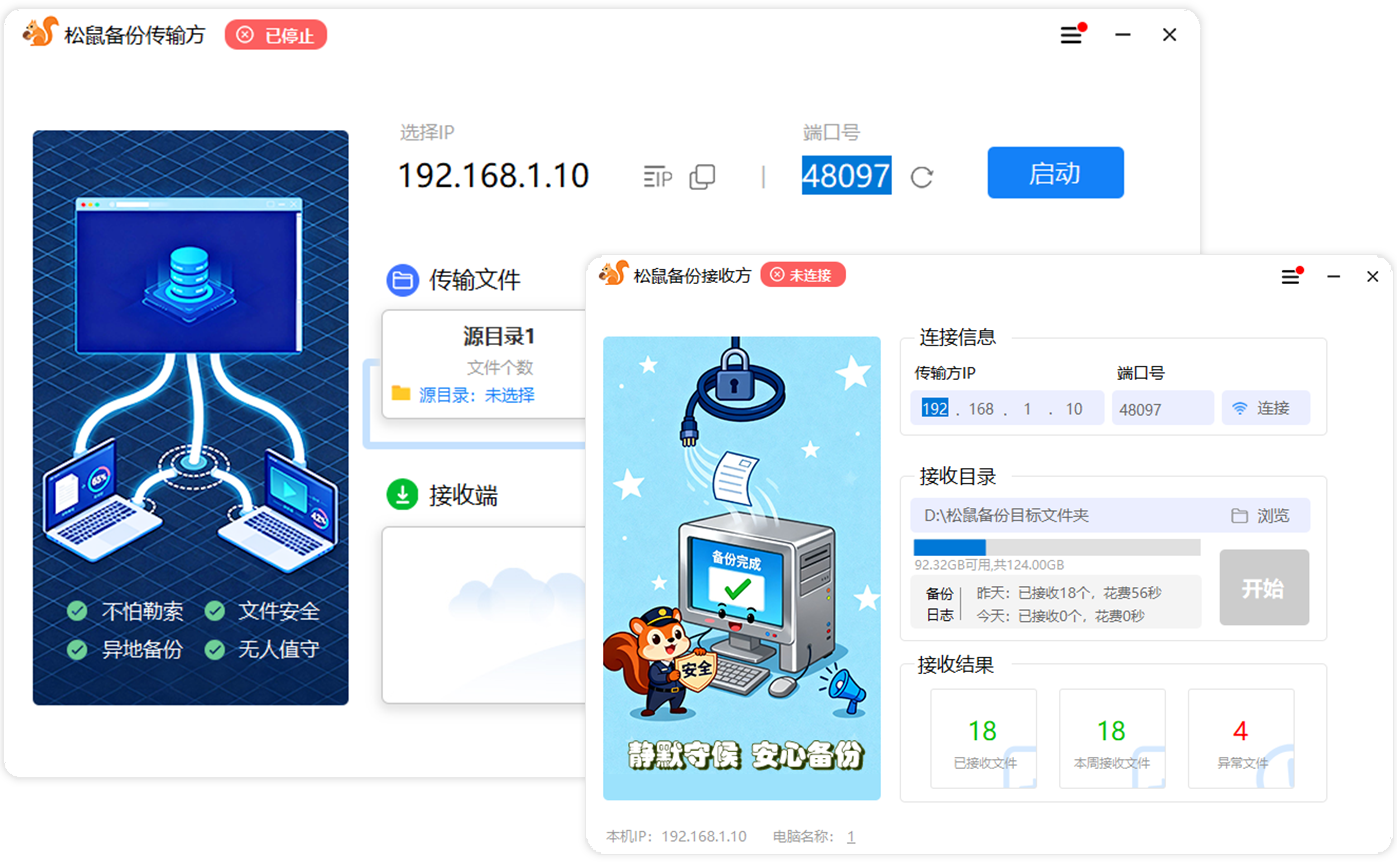
SquirrelBak 的運作方式簡單明瞭:在生產伺服器上安裝 Sender,在另一個物理位置的閒置電腦上安裝 Receiver,選擇要備份的源資料夾,設定 IP、端口和目的地,之後備份工作將在後台無聲地進行。
SquirrelBak 是一款專注於提供可靠的資料夾備份與即時同步的軟體,它能夠在不同的物理位置,將新增或修改的檔案即時複製到一台閒置的電腦上,無需雲端存儲、登入或恢復操作,確保資料的安全與穩定備份。
SquirrelBak 是一款專為資料備份與同步而設計的軟體工具。它旨在幫助用戶將重要檔案從一台電腦即時地複製到另一台位於不同物理位置的電腦上。這種方式大大降低了資料遺失的風險,因為即使在網路中斷或伺服器故障的情況下,SquirrelBak 也能夠自動恢復同步過程,確保資料的完整性。
SquirrelBak 透過即時監控資料夾的變化並自動同步新增或修改的檔案,即使在網路或伺服器中斷後也能自動恢復同步,無需人工介入。
它允許用戶將舊的或未使用的電腦轉化為遠端備份機器,無需額外成本,同時用戶擁有完全的控制權,可以選擇要備份的資料夾,並且備份過程中的資料只流向單向,不會對網路構成威脅。
SquirrelBak 的運作方式簡單明瞭:在生產伺服器上安裝 Sender,在另一個物理位置的閒置電腦上安裝 Receiver,選擇要備份的源資料夾,設定 IP、端口和目的地,之後備份工作將在後台無聲地進行。
SquirrelBak 是一款專注於提供可靠的資料夾備份與即時同步的軟體,它能夠在不同的物理位置,將新增或修改的檔案即時複製到一台閒置的電腦上,無需雲端存儲、登入或恢復操作,確保資料的安全與穩定備份。
SquirrelBak 是一款專為資料備份與同步而設計的軟體工具。它旨在幫助用戶將重要檔案從一台電腦即時地複製到另一台位於不同物理位置的電腦上。這種方式大大降低了資料遺失的風險,因為即使在網路中斷或伺服器故障的情況下,SquirrelBak 也能夠自動恢復同步過程,確保資料的完整性。
SquirrelBak 透過即時監控資料夾的變化並自動同步新增或修改的檔案,即使在網路或伺服器中斷後也能自動恢復同步,無需人工介入。
它允許用戶將舊的或未使用的電腦轉化為遠端備份機器,無需額外成本,同時用戶擁有完全的控制權,可以選擇要備份的資料夾,並且備份過程中的資料只流向單向,不會對網路構成威脅。
SquirrelBak 的運作方式簡單明瞭:在生產伺服器上安裝 Sender,在另一個物理位置的閒置電腦上安裝 Receiver,選擇要備份的源資料夾,設定 IP、端口和目的地,之後備份工作將在後台無聲地進行。

用於 Syncthing 的 Windows 通知區系統托盤實用程式/檔案系統觀察程式/啟動器
SyncTrayzor 是Windows 上Syncthing的一個通知區系統托盤實用程式。它託管和包裝了 Syncthing,使其表現得更像原生 Windows 應用程式,而不像帶有 Web 瀏覽器界面的命令列實用程式。

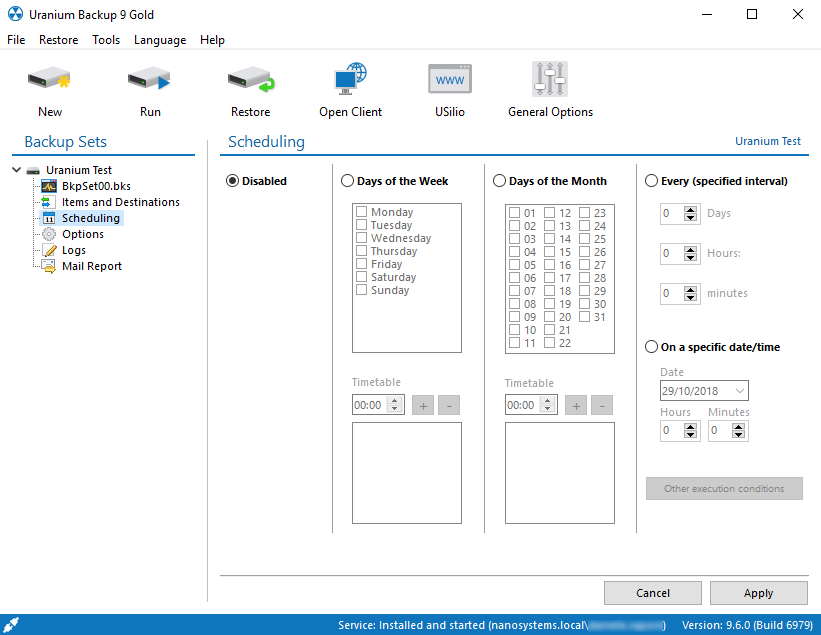
一款功能強大的資料保護軟體,最可靠的個人和企業資料免費備份軟體,它允許檔案和資料夾備份(完整備份、增量備份和 差異備份)。
Uranium Backup 是一個輕巧而且具可靠性的檔案備份軟體。它可以讓我們很輕易地備份或還原檔案以及資料夾。付費版本則擁有更多的備份及還原支援度,例如:SQL、MySQL/MariaDB、磁碟映像檔、Hyper-V、Exchange……等。

硬碟對硬碟備份工具 - WinDriversBackup,可以偵測系統硬體裝置,將硬碟資料備份到某個資料夾,甚至還支援遠端電腦備份功能,尤其是您準備更換新硬碟時,這個軟體就可以派上用場。

XXCOPY 使用跟 XCOPY 一樣的語法,它可以複製、移除、搜尋及列出檔案/資料夾,能夠完全複製(Clone)可開機磁碟,該軟體須於 DOS 底下以語法操作,而所有語法於 DOS 底下啟動該程式時,會有列表說明。

只適合於單機單人使用,沒有其他使用者名稱登入
(1)For Win95/98
(2)免安裝
(3)請輸入備份資料夾路徑
(4)不必尋找檔案路徑,不必點選拖拉檔案
(5)只要點一下就可製作備份、復原或刪除檔案
(6)資料夾圖示顯示已備份檔案
(7)按鈕顯示備份日期
(8)重裝作業系統後只要輸入原備份資料夾路徑即可
若升級至OutLook2000後,OutLook2000本身無法讀取以前之通訊紀錄時,可用匯入方法將備份的通訊紀錄匯入即可 &nb
